Heike07博客已完成完全意义上升级

2024/5/20

1/ 服务器&带宽升级:

当前服务器配置由原有1C2G1M升级为2C2G3M,但是价格上节省的占比大约为91.49%。

感兴趣的可以小飞机直达呦!阿里云99元-2C2G3M点击直达

2/ 证书更新:

更新服务器证书授权时间。

3/ WordPress 主程序升级:

由原有5.0.3升级版本为最新的6.5.3.

4/ 评论功能改为用户制

只有通过联系我侧注册的账户才具备评论功能

2022/6/26

1/ 服务器迁移:

目前已经从Windows服务器迁移到Linux服务器,服务器为自行安装环境和编译无任何第三方管理平台。

2/ 服务器&带宽升级:

当前服务器配置已经进行升级,并同时升级带宽

3/ 证书升级

因服务器中间件问题(这个坑在昨天才理清楚),OPENSSL版本低于TLS1.2标准,目前已经平滑升级为TLS1.2放弃了第三方插件原生编译PHP,NGINX,OPENSSL …… 更加稳定,另 目前已经升级最新版本NGINX 并进行 OPENSSL的编译 目前已经实现 TLS1.3 安全访问 加密已经升级为 RSA 256加密算法。

4/ 关于创作

最近主要在B站上进行创作(B站搜索:heike07),Blog几乎没有管,因为有一个按量付费带宽的方式卡着,可笑的是TLS1.0连后台都进不去无法进行更新,后续会继续进行更新,同时服务器升级为原生LINUX也会有更加好玩的功能。

5/ 关于升级的契机

也是因为这个服务器一直在半吊着浪费钱,因为流量等问题一直无法更新,升级完全为自己主导,同时感谢湖南某大学 叶某、林某、杨某、以及朋友光、的思路分析,以便于实现完全体升级,也是替代,证明美好的生活即将到来,后续我也会更新相关技术文章。

6/ 主程序升级

因为WP是开源的Blog程序,感谢 Vtrois-Kratos 主题提供的平台,当然也做了一些安全相关的代码修改,包括登录后台安全设置、评论相关等等,因为记不住了,所以这块升级的时候也受到了一些问题,当然最主要的难点还是在于win向linux的迁移,但是像我这种有红帽认证的人,Linux系统我认为比win更加简单一些因为可以直接从编译的角度解决问题,哈哈,废话说的有点多,目前已经升级为最新版本的主程序,当然修改代码的主题并没有更新这个无伤大雅。

7/ 感谢

最后感谢,大家对本博客的支持,Heike07博客官方团队(就我自己)一直在知识分享的舞台与您同在,最后再分享一个网站的小功能吧,https://www.heike07.cn/tools/todo/ 一个TODO的临时记录器,相关介绍参考文章:https://www.heike07.cn/archives/909 就酱~

2022/12/06

PHP核心版本已升级……

Heike07官方博客团队(就我自己)

MYSQL小版本升级(适用于生产)

rpm -Uvh mysql-community-server-5.7.31-1.el7.x86_64.rpm –force –nodeps

rpm -Uvh mysql-community-client-5.7.31-1.el7.x86_64.rpm –force –nodeps

rpm -Uvh mysql-community-libs-5.7.31-1.el7.x86_64.rpm –force –nodeps

rpm -Uvh mysql-community-common-5.7.31-1.el7.x86_64.rpm –force –nodeps

mysql -V

mysql  Ver 14.14 Distrib 5.7.31, for Linux (x86_64) using  EditLine wrapper

完事!,可以看视频讲解!


欢迎关注heike07~ 作者:heike07 https://www.bilibili.com/read/cv11699801 出处:bilibili

MYSQL-Centos本地安装(RPM)

本次教程为mysql的RPM安装原创教程,如果有不对的地方欢迎指出!

欢迎关注heike07~

准备文件

tar -xvf mysql-5.7.31-1.el7.x86_64.rpm-bundle.tar(需要在mysql官方下载)

开始安装

删除原有包 mariadb rpm(演示的是系统预装情况,根据自己的情况进行处理)

rpm -qa|grep mariad

rpm -e –nodeps mariadb-libs-5.5.56-2.el7.x86_64

rpm -ivh mysql-community-common-5.7.31-1.el7.x86_64.rpm

rpm -ivh mysql-community-libs-5.7.31-1.el7.x86_64.rpm

rpm -ivh mysql-community-client-5.7.31-1.el7.x86_64.rpm

rpm -ivh mysql-community-server-5.7.31-1.el7.x86_64.rpm –force –nodeps

rpm -ivh mysql-community-devel-5.7.31-1.el7.x86_64.rpm

启动mysql

systemctl start mysqld

开机启动设置

systemctl enable mysqld

查看mysql状态 正常应该是active

systemctl status mysqld

初始化配置

查看临时密码

grep ‘temporary password’ /var/log/mysqld.log

初始密码进入

mysql -uroot -p

设置root本地账户密码

ALTER USER ‘root’@’localhost’ IDENTIFIED BY ‘your_password’

设置root远程账户密码以及权限

GRANT ALL PRIVILEGES ON *.* TO ‘root’@’%’ IDENTIFIED BY ‘your_password’ WITH GRANT OPTION

更新权限表

flush privileges

配置防火墙

firewall-cmd –permanent –add-port=3306/tcp

firewall-cmd –reload

用链接工具测试

mysql链接工具测试页面
END

喜欢关注heike07

文章先出,后续出对应的mysql安装视频,以及一键mysql安装脚本。 作者:heike07 https://www.bilibili.com/read/cv11699513 出处:bilibili

Mongodb授权管理

首先你要搞mongodb授权你首先要搞清楚你的版本

这里使用3.x版本做演示,别的版本不讨论~

1.认证方式:mongodb认证方式包括2种,进入认证,和 连接认证。

进入认证就是:进入到mnogodb后进行认证(废话)

[success]
use admin
db.auth(“myUserAdmin”, “abc123” )
[/success]

连接认证就是:连接到mongodb就开始连接认证(废话)
[info]mongo –port 27017 -u “myUserAdmin” -p “abc123” –authenticationDatabase “admin”[/info]
2.构建认证体系:你要想构建认证体系,你首先需要一个全新的mongodb,有数据的也行,唯一的要求就是没有开启认证,也就是无密码模式,故名思意就是直接可以通过 端口 +地址进行连接的mongodb无密码模式。

进入mongo环境
设置设置一个最大权限控制的管理员账户 权限为所有权限 userAdminAnyDatabase
[danger]use admin
db.createUser(
{
user: “myUserAdmin”,
pwd: “abc123”,
roles: [ { role: “userAdminAnyDatabase”, db: “admin” } ]
}
)[/danger]

有了超级管理权限后,就可以关闭数据库了。

然后在开启数据库的后面增加 –auth 例如:
[warning]mongod –port 27017 –dbpath /data/db1 –auth[/warning]
启动数据库后 使用之前提过的
连接方式1进入数据库
[success]use admin
db.auth(“myUserAdmin”, “abc123” )[/success]
连接方式2进入数据库
[info]mongo –port 27017 -u “myUserAdmin” -p “abc123” –authenticationDatabase “admin”[/info]
进入数据库后 方可以继续设置权限:

这里根据需求如下:

设置 mytester用户,此用户有test库的读写权限,有reporting库的读权限 密码为 xyz123

首先,进入数据库test
use test
按照需求增加用户权限即:

[danger]db.createUser(
{
user: “myTester”,
pwd: “xyz123”,
roles: [ { role: “readWrite”, db: “test” },
{ role: “read”, db: “reporting” } ]
}
)[/danger]

完成以上配置,再开启一个mongo客户端进行连接测试即:

[success]mongo –port 27017 -u “myTester” -p “xyz123” –authenticationDatabase “test”[/success]

或者

[info]mongo –port 27017
use test
db.auth(“myTester”, “xyz123″ )[/info]

GET了吗!

[successbox title=”参考文章”]
mongo官方文档:
https://docs.mongodb.com/v3.4/tutorial/enable-authentication/
[/successbox]

【通知】可恶的TLS!

[success]我们网站现在证书不支持TLS 1.2[/success]

[info]所以 各位如果在访问时出现 提示 不安全请忽略,[/info]

[danger]若使用谷歌出现页面无法正常显示或者简单显示的情况,建议使用火狐,[/danger]

[success]点击开启TLS1.0 1.1 即可正常访问,[/success]

[info]另证书问题已经处理,失效日期 2021年 7月 21日 。[/info]

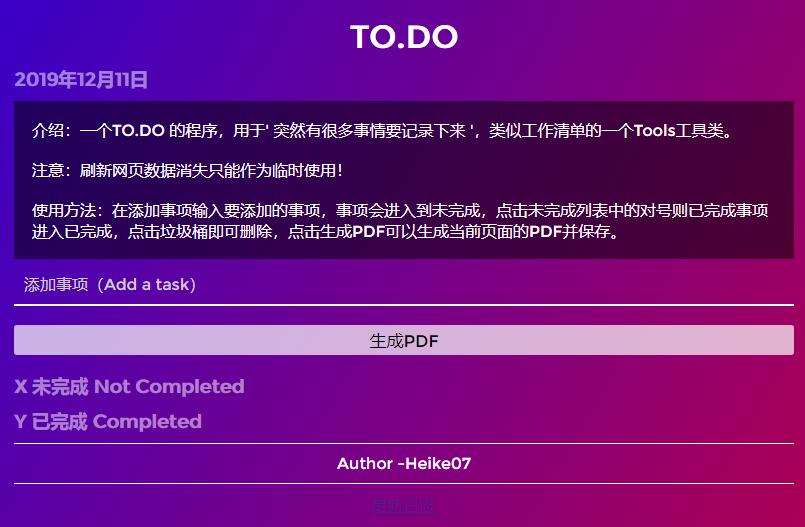
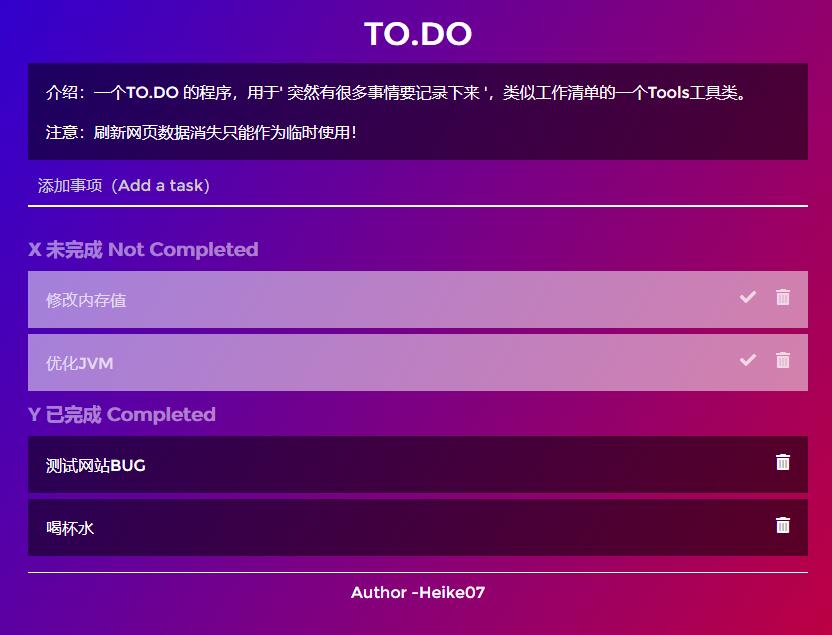
TO.DO 一个临时事件记录器[有更新]

做一个临时事件记录器,用于突然有1.2.3 需要记录的情况发生,这个和待办事项不同的是刷新数据即消失只能起到临时记录的作用。

最新更新日志:


[info]

V2.1 

1.修复点击PDF后页面变为黑色的BUG

2.操作页面增加当前日期

3.点击生成PDF后自动生成当前日期的文件名称

4.作者页面增加更新日志

[/info]


历史更新日志:

V1.o 系统code提交

v2.0 增加导出PDF功能

马上体验

http://www.heike07.cn/tools/todo/

作者 – Heike07


keepalived 脑裂问题刨析解决

首先,来说下什么是脑裂

脑裂:顾名思义就是脑袋炸裂,也就是左脑、右脑同时强制大脑资源,导致大脑不能正常工作,而左脑和右脑都认为对方损坏,而抢占资源。

再来说,Keepalived 脑裂

Keepalived 脑裂:在设置了虚拟VIP时,KEP会设置Master Backup 权值不同,虽然分主备但是在实际运行中,如果权值相同则会不分MB,从ip addr 看到的结果 双 IP同时抢占VIP 致使 kep只能给权值大的那一方。

原理分析:

首先来说kep的原理是利用网络vrrp协议来进行心跳判断故障的。那么基础环境必须支持VRRP,基础环境采用的是centos7.2 系统 防火墙为 firewall ,两个主备服务器通过心跳nginx线程是否激活判断故障,通过日志分析,抓包得知,主服务器挂掉时,会发送VRRP数据包给备用服务器,但是被对方防火墙拦截。

解决问题:

通过查看firewall官方文档得知,firewall默认拒绝VRRP包,默认拦截,这就不好玩了,也是问题的主要原因!

firewall-cmd –direct –permanent –add-rule ipv4 filter INPUT 0 –protocol vrrp -j ACCEPT

我们通过firewallcmd永久开启 对与ipv4的 vrrp 为 允许 ,主备服务器都要开启。

测试:

同时开KEP M权值 3 S权值 2 VIP默认给M ipaddr 查看 S已经没有虚拟VIP了 !

测试成功!

总结:

从原理出发,不能钻牛角,基础环境要具备协议流通。

Linux CentOS7 Install Sublime text 3

5种方式对应不同种类得系统安装方式

  • apt – Ubuntu, Debian
  • pacman – Arch
  • yum – CentOS
  • dnf – Fedora
  • zypper – openSUSE

apt

Install the GPG key:

wget -qO - https://download.sublimetext.com/sublimehq-pub.gpg | sudo apt-key add -

Ensure apt is set up to work with https sources:

sudo apt-get install apt-transport-https

Select the channel to use:

Stable
echo "deb https://download.sublimetext.com/ apt/stable/" | sudo tee /etc/apt/sources.list.d/sublime-text.list
Dev
echo "deb https://download.sublimetext.com/ apt/dev/" | sudo tee /etc/apt/sources.list.d/sublime-text.list

Update apt sources and install Sublime Text

sudo apt-get update
sudo apt-get install sublime-text

pacman

Install the GPG key:

curl -O https://download.sublimetext.com/sublimehq-pub.gpg && sudo pacman-key --add sublimehq-pub.gpg && sudo pacman-key --lsign-key 8A8F901A && rm sublimehq-pub.gpg

Select the channel to use:

Stable
echo -e "\n[sublime-text]\nServer = https://download.sublimetext.com/arch/stable/x86_64" | sudo tee -a /etc/pacman.conf
Dev
echo -e "\n[sublime-text]\nServer = https://download.sublimetext.com/arch/dev/x86_64" | sudo tee -a /etc/pacman.conf

Update pacman and install Sublime Text

sudo pacman -Syu sublime-text

yum

Install the GPG key:

sudo rpm -v --import https://download.sublimetext.com/sublimehq-rpm-pub.gpg

Select the channel to use:

Stable
sudo yum-config-manager --add-repo https://download.sublimetext.com/rpm/stable/x86_64/sublime-text.repo
Dev
sudo yum-config-manager --add-repo https://download.sublimetext.com/rpm/dev/x86_64/sublime-text.repo

Update yum and install Sublime Text

sudo yum install sublime-text

dnf

Install the GPG key:

sudo rpm -v --import https://download.sublimetext.com/sublimehq-rpm-pub.gpg

Select the channel to use:

Stable
sudo dnf config-manager --add-repo https://download.sublimetext.com/rpm/stable/x86_64/sublime-text.repo
Dev
sudo dnf config-manager --add-repo https://download.sublimetext.com/rpm/dev/x86_64/sublime-text.repo

Update dnf and install Sublime Text

sudo dnf install sublime-text

zypper

Install the GPG key:

sudo rpm -v --import https://download.sublimetext.com/sublimehq-rpm-pub.gpg

Select the channel to use:

Stable
sudo zypper addrepo -g -f https://download.sublimetext.com/rpm/stable/x86_64/sublime-text.repo
Dev
sudo zypper addrepo -g -f https://download.sublimetext.com/rpm/dev/x86_64/sublime-text.repo

Update zypper and install Sublime Text

sudo zypper install sublime-text

引用至:http://www.sublimetext.com/docs/3/linux_repositories.html#yum

END

CentOS7.x Mailx 发送邮件

【教程速看系列】

::纯真干货,不罗嗦

  1. 判断是否有mailx 用mail -v 若有则证明有mail 输入quit退出即可,若没有安装mailx ,yum install mailx 。
  2. 获取授权码,通过要发送的STMP邮箱设置内获取授权码用于发送邮件
  3. vim /etc/mail.rc 增加
set from=xxx@xxx.net                    *你的邮箱
set smtp=smtp.xxx.net                    *邮箱的STMP服务器地址
set smtp-auth=login                      *登陆方式默认为login
set smtp-auth-user=xxx@xxx.net          *授权邮箱
set smtp-auth-password=xxx               *授权码(注意不是邮箱密码)
set ssl-verify=ignore                    *ssl方式
set nss-config-dir=/etc/pki/nssdb/       *证书地址

测试:
echo “服务区监控异常请尽快处理” | mail -v -s “服务 器监控提醒” xxx@xxx.net

第一个为正文 第二个为标题 第三个为邮箱接收地址

成功